이 연동은 언제 필요한가요?
자동화의 쌓인 슬랙 메시지 가져오기 실행 동작은, 슬랙 채널에 올라온 메시지들을 미리 모아뒀다가 "최근 N시간 동안 온 메시지"를 한 번에 가져옵니다. 이 기능을 쓰려면 먼저 슬랙에서 우리 사이트로 메시지를 실시간으로 전달해주는 통로를 만들어야 합니다.
용어 설명
Slack App(슬랙 앱) — 슬랙 워크스페이스에 추가하는 확장 프로그램입니다. 우리가 직접 만드는 나만의 앱이라고 생각하면 됩니다.
Signing Secret — 슬랙이 보낸 메시지가 진짜 그 슬랙 앱에서 온 것인지 확인하는 비밀 값입니다.
웹훅(Webhook) 주소 — 슬랙이 새 메시지가 생길 때마다 알려주는 우리 사이트 쪽 전달 주소입니다.
1단계. 슬랙 앱 만들기
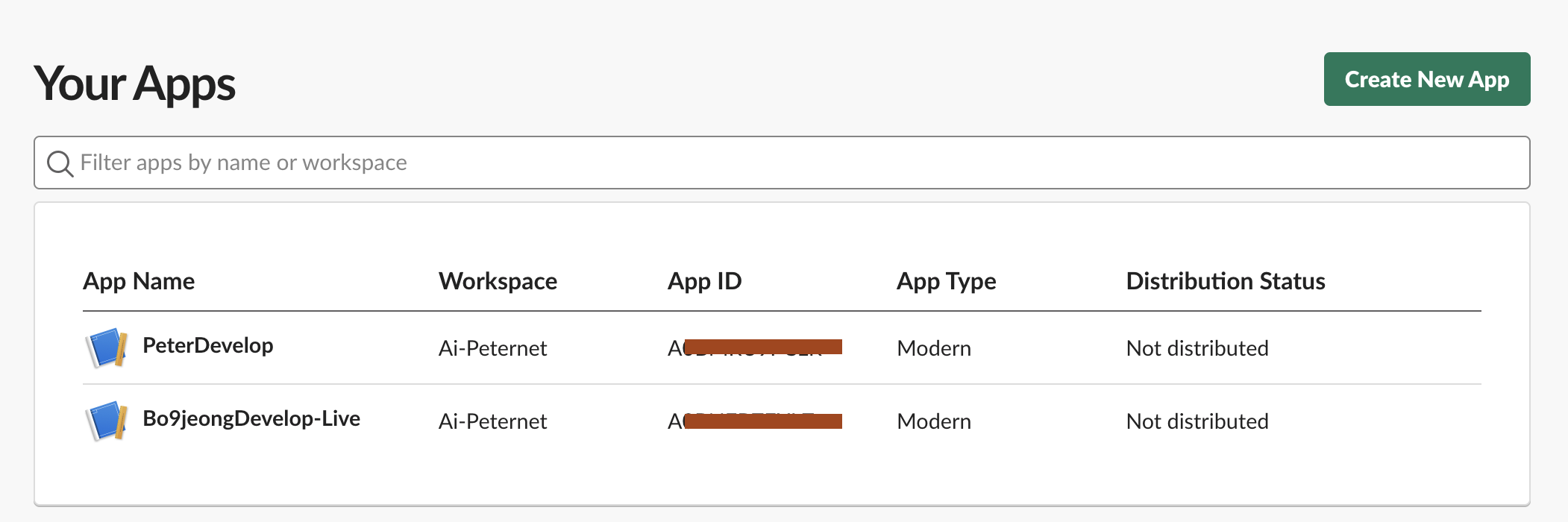
api.slack.com/apps에 접속해서 슬랙 계정으로 로그인합니다.
Create New App 버튼 클릭 → From scratch 선택 → 앱 이름을 입력하고 메시지를 받을 워크스페이스를 선택합니다.
— Create New App 버튼과 From scratch 선택 화면
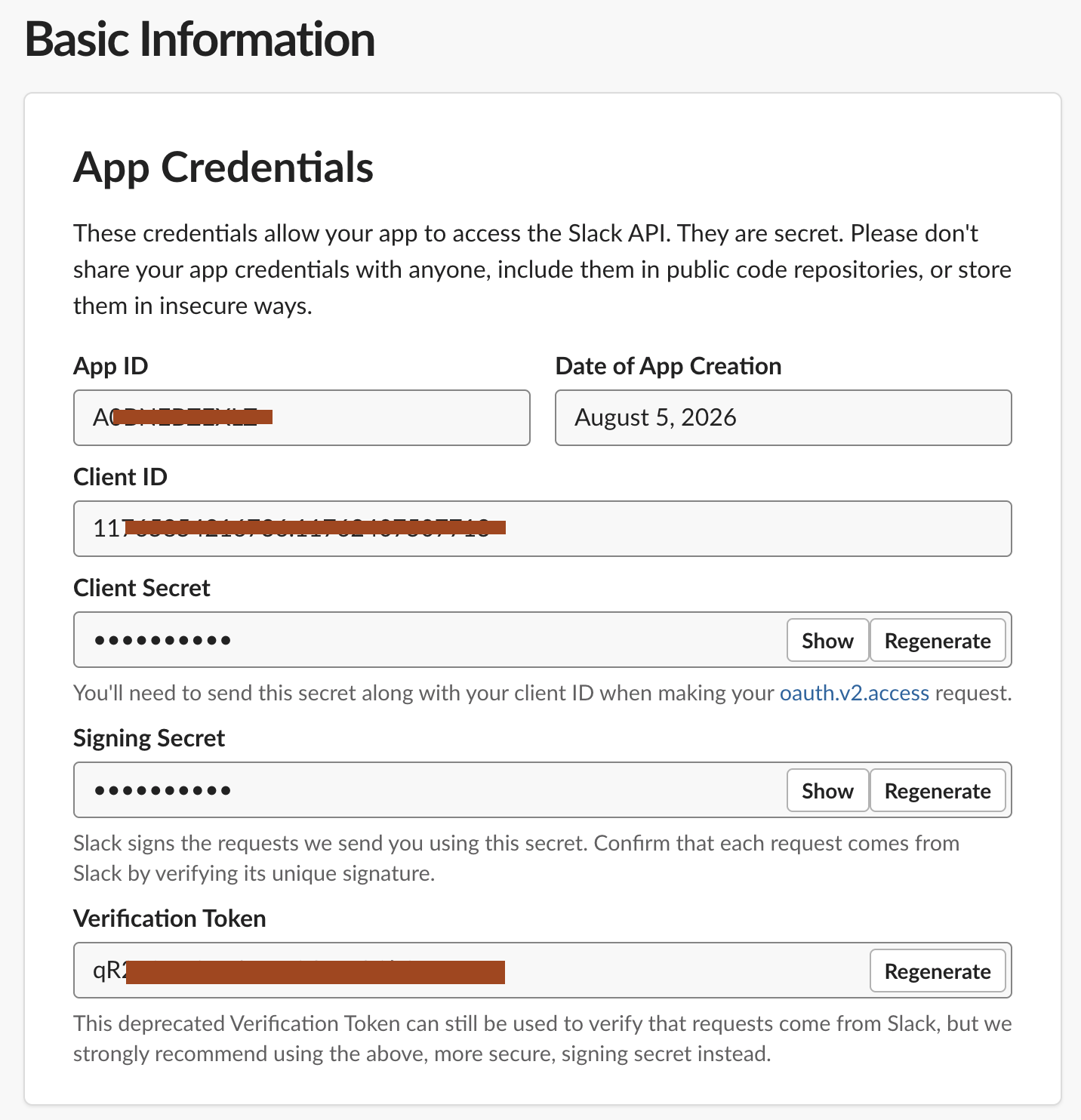
왼쪽 메뉴에서 Basic Information을 클릭합니다.
아래로 내려가면 나오는 App Credentials 항목에서 Signing Secret 옆의 Show를 클릭해 값을 확인하고 복사합니다.
— Basic Information 화면의 App Credentials에서 Signing Secret을 확인하는 모습
2단계. 우리 사이트에 먼저 등록하기
웹훅 주소는 여기서 먼저 등록해야 만들어지므로, 슬랙 설정보다 이 단계를 먼저 진행합니다.
팀 페이지 → 오른쪽 위 톱니바퀴(팀 설정) 아이콘 클릭 (팀 소유자만 접근 가능).
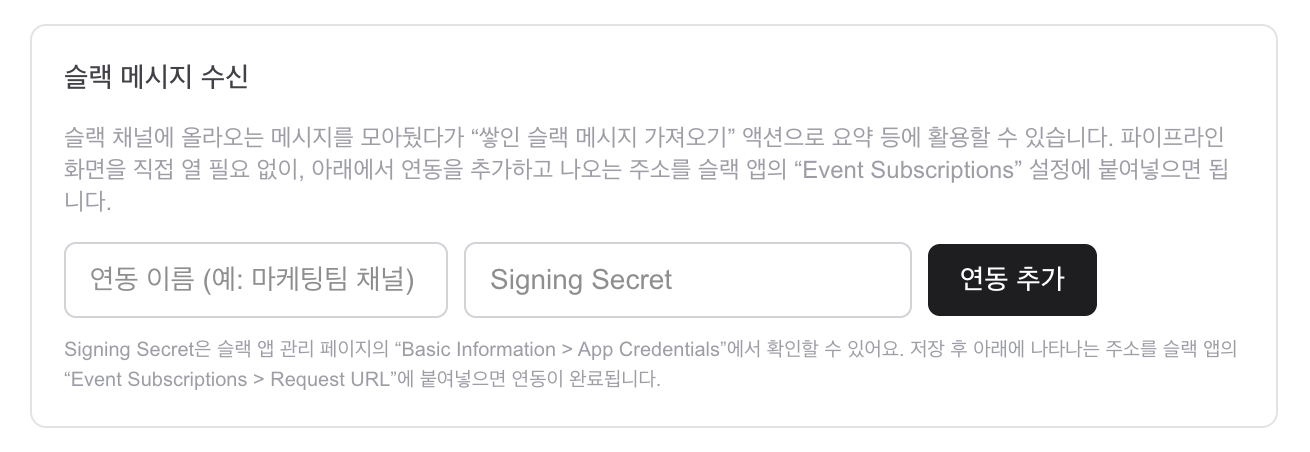
슬랙 메시지 수신 섹션에서 연동 이름(예: "마케팅팀 채널")과 방금 복사한 Signing Secret을 입력하고 연동 추가를 클릭합니다.
— 슬랙 메시지 수신 섹션에 연동 이름과 Signing Secret을 입력한 화면
등록이 끝나면 목록에 방금 만든 연동과 함께 웹훅 주소가 나타납니다. 이 주소 전체를 복사해둡니다.
3단계. 슬랙 앱에 웹훅 주소 등록하기
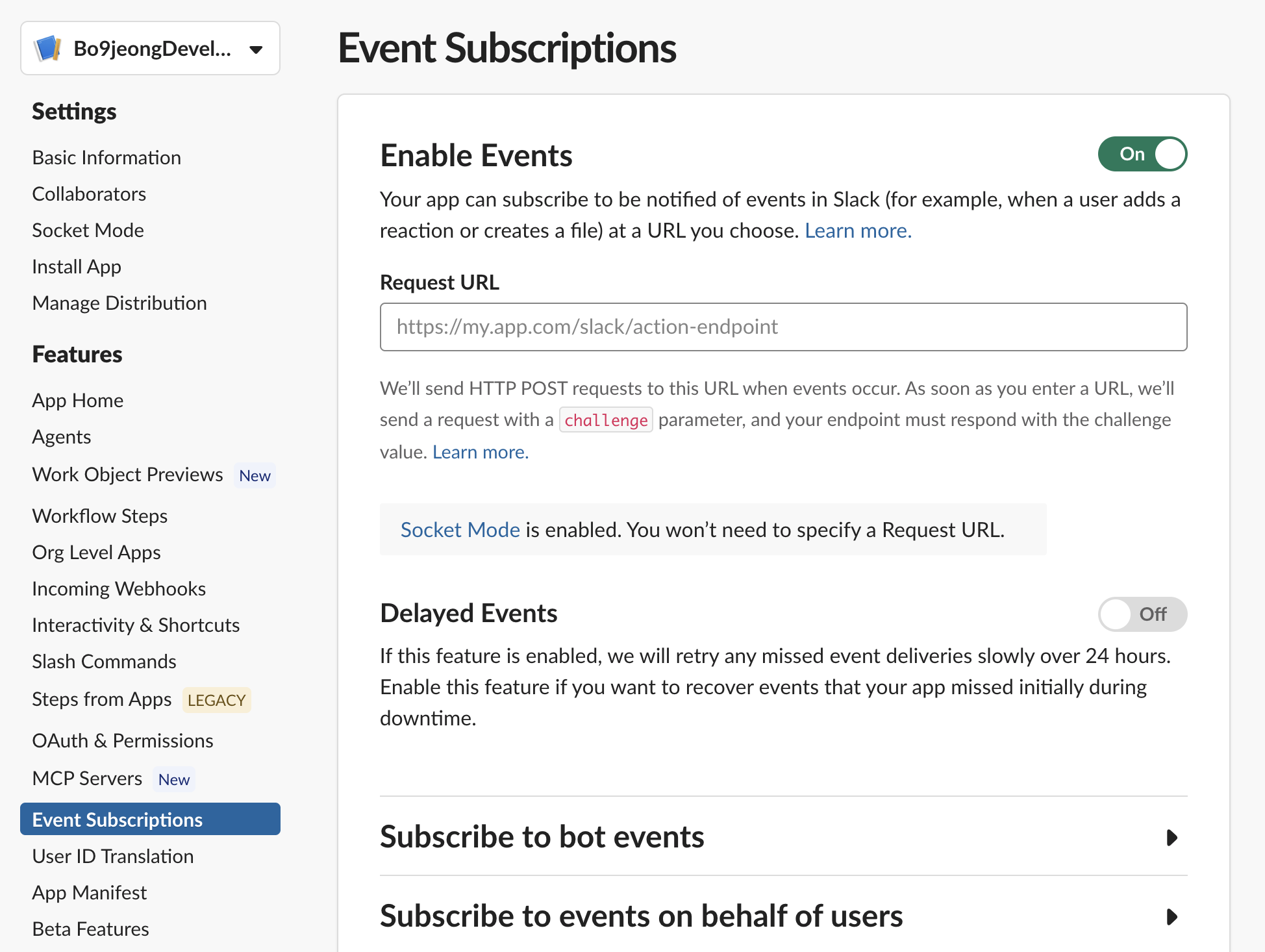
다시 슬랙 앱 관리 페이지로 돌아가 왼쪽 메뉴의 Event Subscriptions를 클릭합니다.
Enable Events를 켭니다.
Request URL 칸에 2단계에서 복사한 웹훅 주소를 붙여넣습니다. 잠시 후 Verified 표시가 뜨면 정상입니다.
— Event Subscriptions 화면에서 Request URL에 웹훅 주소를 붙여넣고 Verified가 뜬 모습
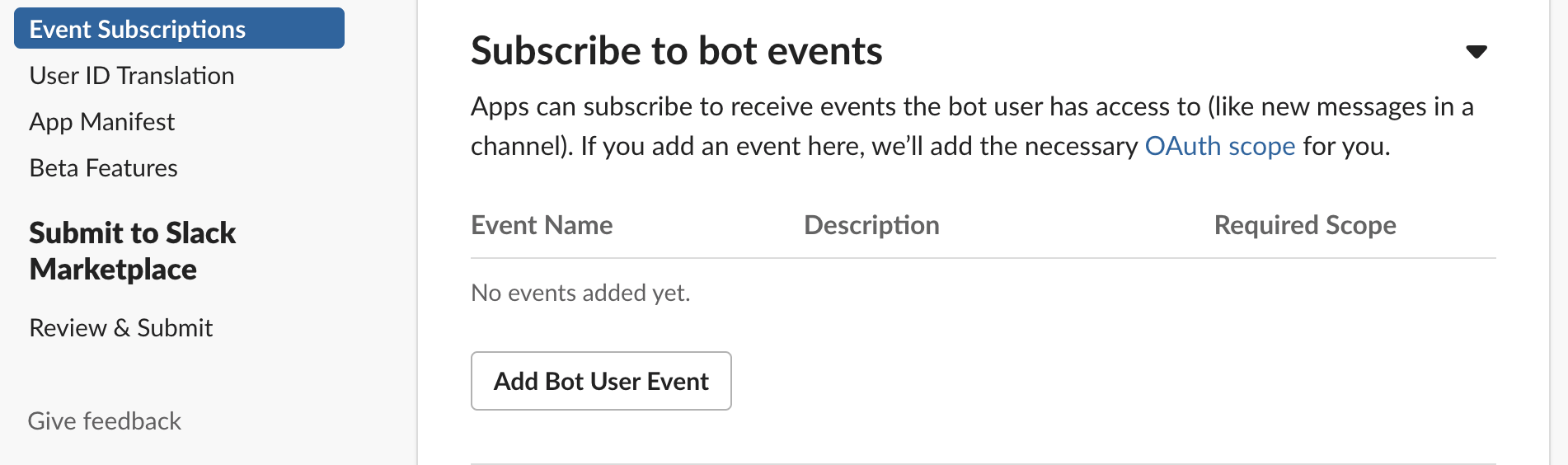
같은 화면 아래쪽 Subscribe to bot events에서 Add Bot User Event를 클릭하고
message.channels를 추가한 뒤 저장합니다.
— Subscribe to bot events에 message.channels를 추가한 화면
왼쪽 메뉴의 OAuth & Permissions로 이동해서 상단의 Install to Workspace(변경 후에는 Reinstall) 버튼을 클릭하고 권한 요청 화면에서 승인합니다.
💡 Request URL을 붙여넣었을 때 'Verified'가 안 뜬다면, 2단계에서 Signing Secret을 정확히 복사했는지, 그리고 우리 사이트에 연동 저장이 먼저 완료됐는지 확인해주세요.
4단계. 메시지를 가져올 채널에 앱 초대하기
메시지를 모으고 싶은 슬랙 채널로 이동해서, 채팅창에 /invite @방금 만든 앱 이름을 입력해 앱(봇)을 채널에 초대합니다. 초대되지 않은 채널의 메시지는 모이지 않습니다.
5단계. 자동화에서 사용하기
자동화의 쌓인 슬랙 메시지 가져오기 실행 동작에서 방금 만든 연동을 선택하고, "최근 몇 시간"의 메시지를 가져올지 지정하면 됩니다. 보통 정기 실행 시작 방식 뒤에 연결해서 씁니다.