이 연동은 언제 필요한가요?
자동화의 "메신저 알림" 실행 동작에서 네이버 웍스로 알림을 보내고 싶을 때 필요합니다. 다른 메신저(예: 슬랙)는 봇 토큰 하나만 있으면 되지만, 네이버 웍스는 보안을 위해 조금 더 복잡한 방식(서비스 계정 인증)을 씁니다. 이 문서의 절차는 평소 쓰던 화면이 아니라 네이버웍스 개발자 콘솔이라는 별도 관리 사이트를 다뤄야 해서, 회사에 IT 담당자가 있다면 함께 진행하시길 권장합니다.
용어 설명
Client ID / Client Secret — 우리 자동화 프로그램이 "네이버 웍스에 등록된 정식 앱"이라는 것을 증명하는 한 쌍의 열쇠입니다.
Service Account(서비스 계정) — 사람이 아니라 프로그램이 로그인 없이 자동으로 접속하기 위해 만드는 특별한 계정입니다.
Private Key(개인 키) — 서비스 계정의 신원을 증명하는 암호화된 비밀 파일입니다. 절대 다른 사람과 공유하면 안 됩니다.
BOT ID — 메시지를 실제로 보내는 "봇(자동 메시지 계정)"을 구분하는 고유 번호입니다.
1단계. 네이버웍스 개발자 콘솔에서 앱 만들기
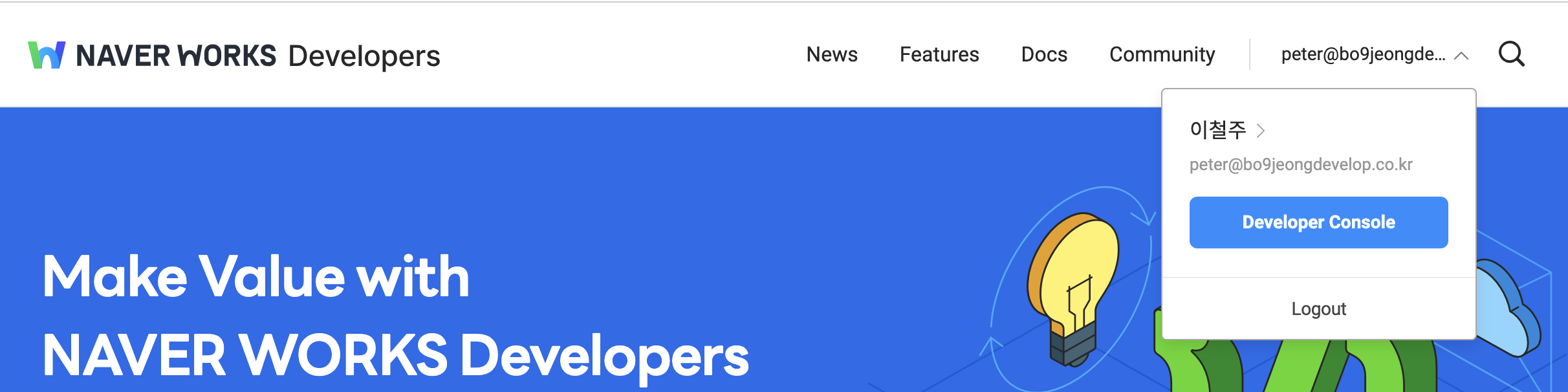
developers.worksmobile.com에 네이버웍스 관리자 계정으로 로그인합니다.
Console 메뉴에서 새 앱을 만듭니다(이미 만들어둔 앱이 있다면 그대로 사용해도 됩니다).
— 네이버웍스 개발자 콘솔의 앱 생성/목록 화면
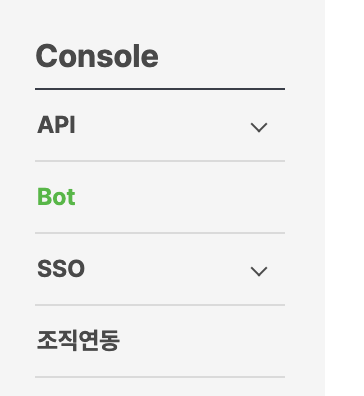
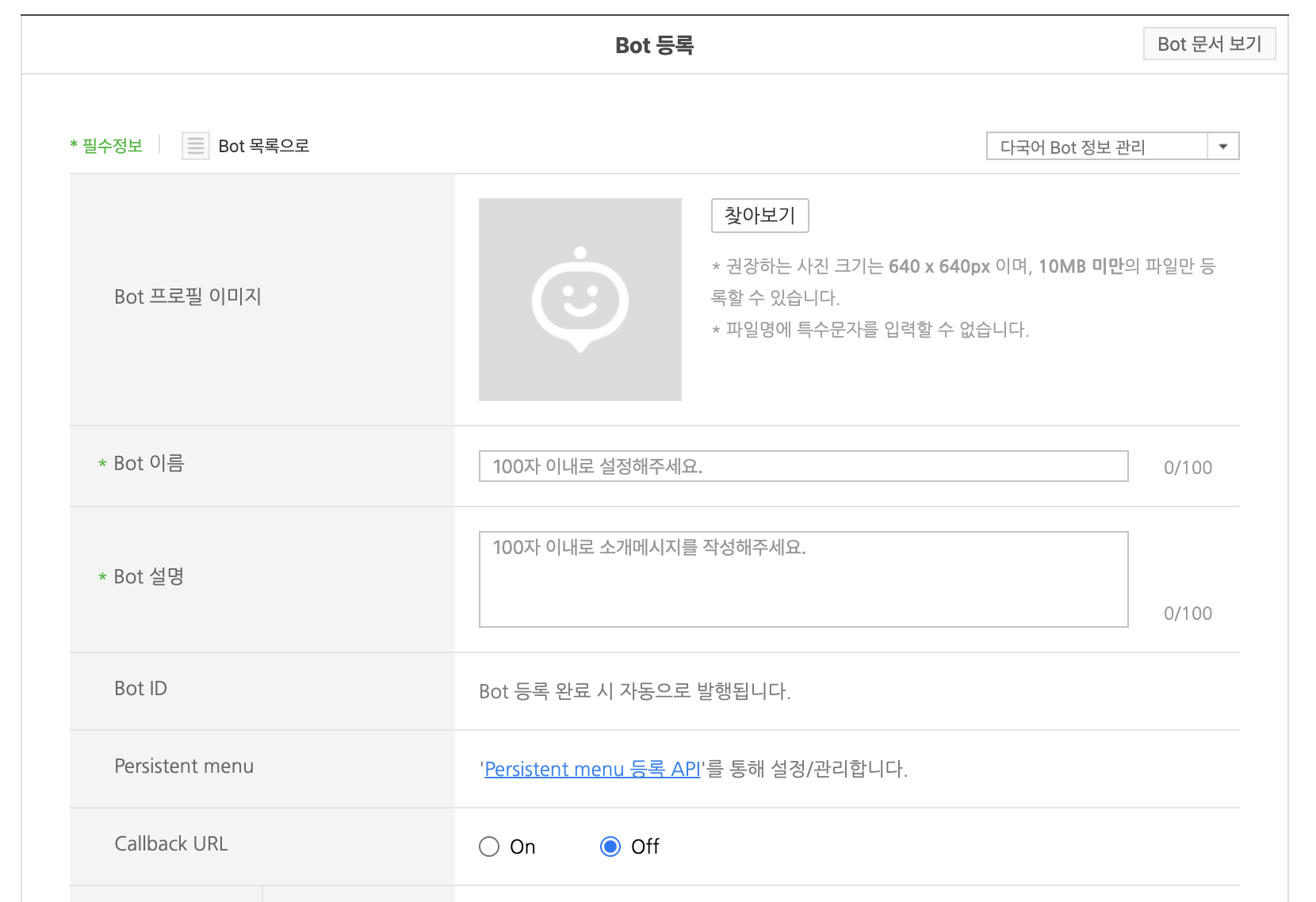
앱의 API 기능 중 Bot(메시지 봇) 기능을 추가하고, 발급된 Bot ID를 메모해둡니다.
같은 앱 안에서 Service Account 인증 방식을 설정합니다 — 이 과정에서 Client ID, Client Secret, Service Account ID, Private Key가 발급됩니다. 특히 Private Key는 그 자리에서만 볼 수 있는 경우가 많으니, 안전한 곳에 즉시 복사해두세요.
— Service Account 발급 후 Client ID/Client Secret/Service Account ID/Private Key가 표시된 화면
💡 이 4가지 값(Client ID, Client Secret, Service Account ID, Private Key)과 Bot ID, 총 5가지를 다음 단계에서 그대로 옮겨 적어야 합니다. 메모장 등에 잠시 정리해두면 편합니다.
2단계. 우리 사이트에 연동 등록하기
팀 페이지 → 오른쪽 위 톱니바퀴(팀 설정) 아이콘 클릭 (팀 소유자만 접근 가능).
메신저 연동 섹션에서 공급자 선택 목록을 열고 네이버 웍스를 선택합니다.
— 메신저 연동 섹션에서 공급자로 '네이버 웍스'를 선택한 화면
아래 항목을 1단계에서 메모해둔 값으로 채웁니다.
연동 이름 — 자유롭게 (예: "네이버웍스 알림봇")
Client ID
Client Secret
Service Account ID
Private Key —
-----BEGIN PRIVATE KEY-----로 시작하는 내용 전체를 그대로 붙여넣습니다.BOT_ID — 1단계에서 메모한 Bot ID
— 모든 값을 입력한 메신저 연동 등록 화면
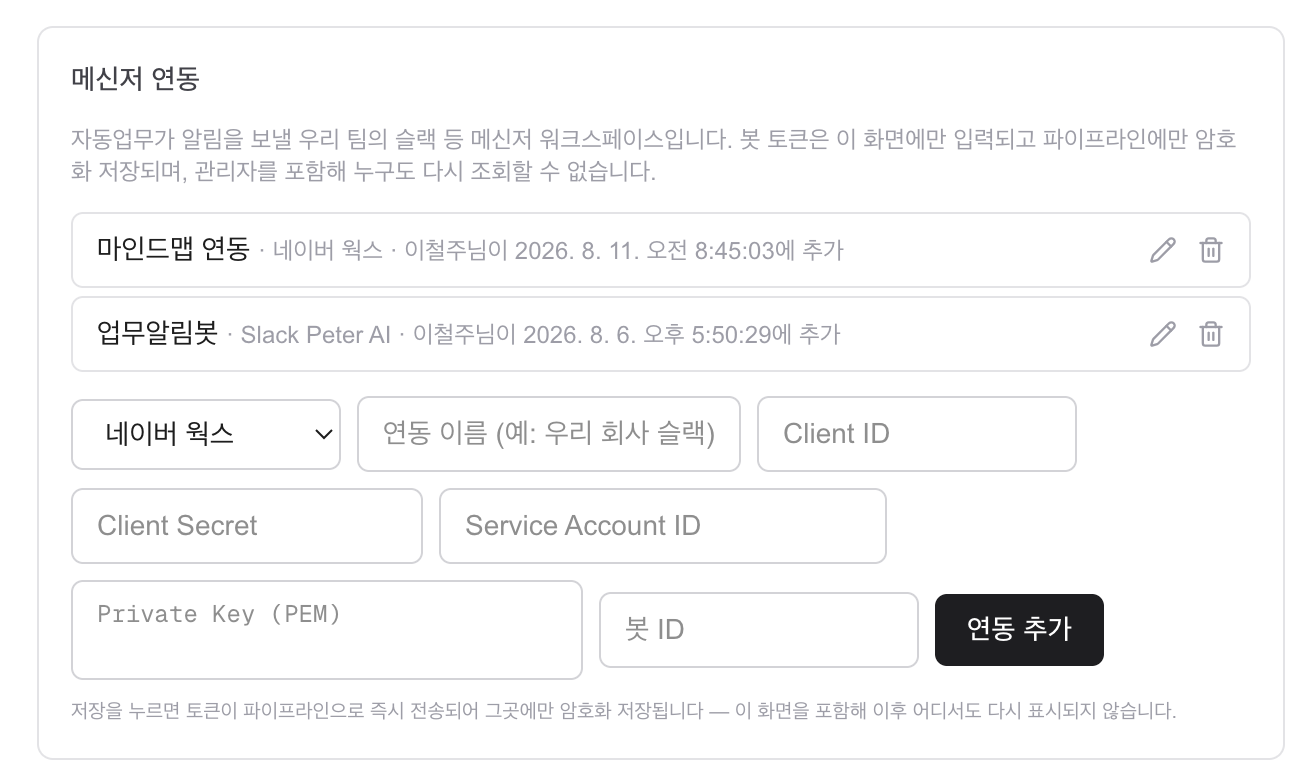
연동 추가 버튼을 클릭합니다.
3단계. 자동화에서 사용하기
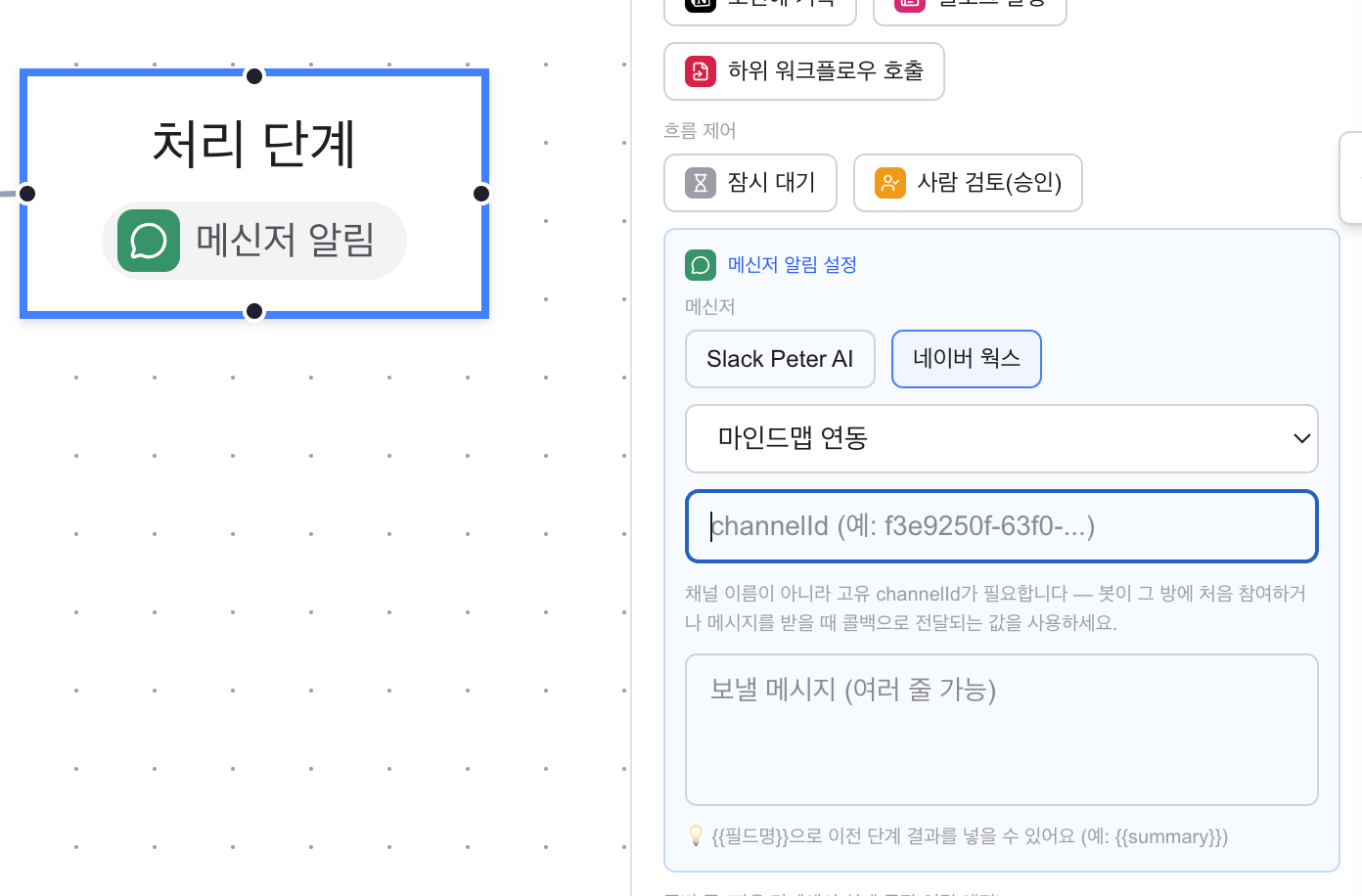
자동화의 메신저 알림 실행 동작에서 방금 등록한 연동을 선택하고, 알림을 보낼 대상(채널 또는 사용자)과 메시지 내용을 입력하면 됩니다.
— 메신저 알림 액션에서 네이버웍스 연동을 선택한 화면
💡 화면 문구나 메뉴 위치는 네이버웍스 쪽 업데이트에 따라 조금씩 달라질 수 있습니다. 위 5가지 값(Client ID/Client Secret/Service Account ID/Private Key/Bot ID)이 무엇인지만 기억해두면, 메뉴 이름이 바뀌어도 어렵지 않게 찾을 수 있습니다.